



Blog ·
Ajouter une parcelle
Zoomez jusqu'au champ, gardez le contour trouvé, ou tracez la ligne vous-même.
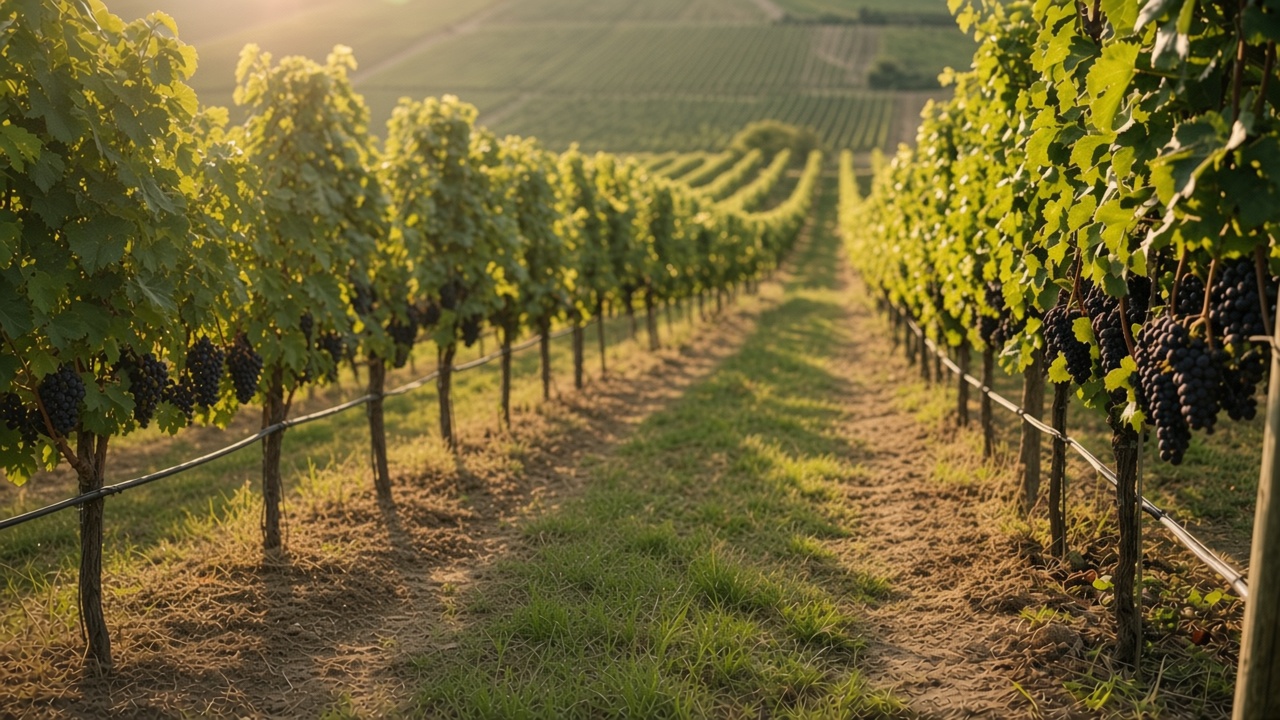
Une parcelle est un contour sur la carte, avec une fiche derrière. Vous l'ajoutez depuis la carte des parcelles, une fois connecté. La carte est sur https://app.millesime.io. Les pages en anglais sont sur https://app.millesime.io/en. Une visite sans session renvoie vers la connexion.
Cette note décrit ce premier contour : ce que fait Ajouter, comment garder une ligne trouvée, quand rogner ou fusionner, et quand il faut tracer à la main.
Partir de la carte
Sur la carte, appuyez sur Ajouter.
Zoomez jusqu'à voir le champ. Cliquez ensuite sur le champ lui-même. Ce clic est l'endroit que l'application utilise pour chercher le contour. Un clic sur la carte autour, avant d'avoir zoomé, part mal : le bloc sous le pointeur se voit mal, et la recherche suit ce point.
Quand le service trouve un bloc, le contour apparaît sur la carte. Il est fermé. Un contour fermé est une boucle. C'est cette boucle que la marche 3D suit plus tard. Enregistrer utilise ce contour.
Vous n'avez pas à retracer un champ connu à la main quand la recherche a déjà renvoyé une ligne. Corrigez cette ligne.
Déplacer la ligne trouvée
Faites glisser un coin pour le déplacer. Cliquez sur le bord pour ajouter un point. La ligne reste fermée pendant ce geste. Ajoutez un point quand un coin ne suffit pas : une haie qui rentre, un rang qui sort, un angle que la recherche a arrondi.
Gardez la ligne sur le sol qui appartient à cette parcelle. Le centre de la ligne enregistrée devient le lieu de la parcelle. La carte s'y centre quand vous rouvrez la fiche. Une ligne qui déborde sur le bloc voisin se centre au mauvais endroit, et la marche comptera ce sol dans cette parcelle.
Rogner
Rogner retire une partie. L'écran demande de cliquer sur les deux coins de la partie à retirer. Servez-vous-en quand le bloc trouvé contient du sol qui n'est pas cette parcelle.
Cas courants :
- Un chemin ou une tournière le long du bord
- Un rang du voisin que la recherche a collé au vôtre
- Un hangar, une cour, ou une bande d'arbres dans le bloc
Rogner n'ouvre pas la ligne. Le contour reste fermé. Si le morceau à retirer est encore là, rognez encore, ou faites glisser les coins jusqu'à ce que la ligne suive le vrai bord.
Fusionner
Fusionner ajoute un bloc voisin qui touche le contour. Servez-vous-en quand une parcelle correspond à deux blocs jointifs dans la recherche, et que vous voulez une seule fiche pour les deux.
Cliquez sur un autre bloc pour l'ajouter, ou sur le bord pour un point. Le nouveau morceau doit toucher la ligne que vous avez déjà. Sinon, l'écran dit que ces blocs ne se touchent pas. Si vous cliquez un bloc déjà dans la ligne, l'écran dit que ce bloc est déjà dans le contour. Une fusion refusée laisse la ligne comme elle était.
Un bloc de l'autre côté d'une route, avec un trou entre les deux, ne se fusionne pas. Cherchez-le ou tracez-le à part si c'est une autre parcelle.
Après une fusion, parcourez le bord des yeux avant d'enregistrer. La ligne jointe reste un seul contour fermé. La marche, plus tard, prend l'ensemble pour cette parcelle.
Enregistrer le contour
Enregistrer utilise la ligne qui est sur la carte. Il ne demande pas de la redessiner. L'étape suivante est le nom.
Si vous quittez Ajouter sans enregistrer, le brouillon n'est pas une parcelle. Rien n'est ajouté à la liste, et aucune fiche n'existe encore.
Quand la recherche ne trouve rien
S'il n'y a pas de champ à cet endroit, ou si le service ne répond pas, appuyez sur Tracer à la main.
Cliquez sur la carte pour poser chaque point. Retour retire le dernier. Terminer passe au nom. Il faut au moins deux points.
Une ligne tracée à la main n'est pas un contour fermé. Elle peut quand même être enregistrée, nommée et ouverte comme fiche. La marche 3D suit un contour fermé. Sans contour fermé, cet écran le dit et ne démarre pas. Tracer à la main est le recours quand la recherche ne renvoie pas de ligne. Ce n'est pas une deuxième façon d'obtenir un bloc fermé. Si une ligne fermée est apparue, corrigez-la au lieu d'en tracer une nouvelle.
Deux points suffisent pour enregistrer la ligne. Ils ne suffisent pas pour une marche. Si vous comptez cartographier la parcelle en 3D, revenez à un contour trouvé dès que le service peut en fournir un.
Le nom
Le nom fait 80 caractères au plus. Enregistrer la parcelle range la parcelle sur ce compte.
Si une culture a été détectée avec le contour, elle est enregistrée avec la parcelle. Vous pourrez la changer plus tard sur la fiche. La fiche n'invente pas une culture quand aucune n'a été détectée. Vous en choisissez une dans le menu, ou vous attendez de la connaître.
La fiche s'ouvre ensuite. Le nom que vous venez de saisir est celui de la liste et celui de la carte.
Sur un ordinateur, le pointeur sur une parcelle montre ce nom le long du bord nord, sur un fond clair. Un téléphone ne montre pas ce fond. Le nom reste sur la fiche et dans la liste.
La rouvrir
Cliquez une parcelle dans la liste. La fiche s'ouvre sous cette entrée. Un second clic sur la même parcelle ferme la fiche. La carte se centre sur la parcelle.
Cliquez au milieu d'une parcelle sur la carte pour l'ouvrir. Un second clic au milieu la ferme. Le clic n'a pas besoin de tomber sur le contour.
La carte et le menu gardent la hauteur de la fenêtre. Seule la liste défile. Tirez le bord entre la liste et la carte pour changer la largeur. Un double clic remet la largeur d'origine.
Un clic dans la liste place le haut de la fiche ouverte en haut de la liste, y compris pour les dernières parcelles. Vous n'avez pas à faire défiler la liste pour trouver les champs d'une parcelle qui est en bas.
Modifier le contour plus tard
Sur la fiche, le bouton Contour, avec les autres actions, lance Modifier le contour. Pendant la modification, le contour est tracé en orange, pour distinguer le brouillon de la ligne enregistrée.
Les mêmes gestes s'appliquent à un contour trouvé : faire glisser un coin, cliquer sur le bord pour un point, rogner, fusionner. Un enregistrement demande confirmation. Tant que vous ne confirmez pas, la ligne enregistrée reste celle d'avant. Annuler laisse cette ligne.
Le crayon d'une autre ligne modifie cette ligne. Il n'ouvre pas le contour. Utilisez Contour quand le changement est la forme sur la carte.
La corbeille demande confirmation avant de supprimer la parcelle. La question est Supprimer cette parcelle ? Confirmer retire la parcelle et ses photos de ce compte. Une exploitation qui la contenait garde son nom. L'exploitation est un enregistrement à part. Créez-la depuis Gestion, pas depuis ce contour.
Ce que l'écran dit
Pendant le zoom, la carte demande de zoomer jusqu'à voir le champ. Après le clic, elle indique Recherche du contour. Quand la ligne est prête, elle dit de faire glisser un coin ou de cliquer sur le bord.
S'il n'y a pas de champ à cet endroit, elle le dit et demande de tracer le contour à la main. Si le service de contour n'a pas répondu, elle le dit aussi, avec la même consigne. Ces deux phrases sont le moment de Tracer à la main.
Pendant le tracé, zoomez pour poser un point. La consigne est : cliquez sur la carte pour ajouter un point, puis revenez en arrière, annulez ou terminez la ligne. Terminer est refusé tant que la ligne n'a pas de nom et au moins deux points. Le nom lui-même est refusé au-delà de 80 caractères. L'écran dit que le nom de la parcelle doit faire 80 caractères maximum.
Si une culture a été détectée, l'écran la nomme avant l'enregistrement. Vous pouvez encore la changer sur la fiche.
Les photos, la variété ou le cépage, l'année de campagne et les dates du cycle se modifient sur la fiche, une fois la parcelle créée. Ils ne font pas partie d'Ajouter.